カンマやピリオド(ドット)などで区切られたテキストデータをExcelに読み込むと、それらの記号を区切り位置にしてセルに分割できる。ただし、分割した後にいろいろと面倒が生じることがある。その一つに各セルの冒頭に入る空白(半角スペース)がある。Wordからコピー&ペーストした下図の文献目録を例に、対処法を考えてみたい。
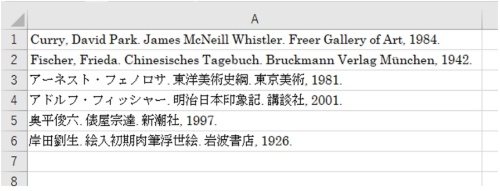
Wordから文献目録をExcelにコピペした。現在は1つのセルに全テキストが入力されている。ピリオドを利用すると、著者や書名を異なるセルに分割できる
[画像のクリックで拡大表示]
ピリオドでセルに分割
Wordでは、「参考資料」タブの「資料文献の管理」ボタンで、引用や参照した文献を登録できる。こちらに文献を登録しておくと「文献目録」ボタンで文献一覧を簡単に作成できる。上図はWordで作った「Chicago」形式(引用スタイル)の文献一覧をコピーしてExcelにペーストしたものだ。
ご覧のように著者名や書名が1つのセルに入っている。これを著者名や書名ごとに違うセルに分割するには、「データ」タブにある「区切り位置」ボタンを使用する。
まず、テキストデータの入っているA列全体を選択する。次に「区切り位置」ボタンをクリックし、「カンマやタブなどの区切り文字……」にチェックを入れて「次へ」ボタンを押す。「区切り文字」で「その他」だけにチェックを入れて、右横のテキストボックスに「.(ピリオド)」を入力する。今回のテキストデータでは、著者名や書名の区切りがピリオドになっているから、これを区切り文字にしてセルに分割するわけだ。
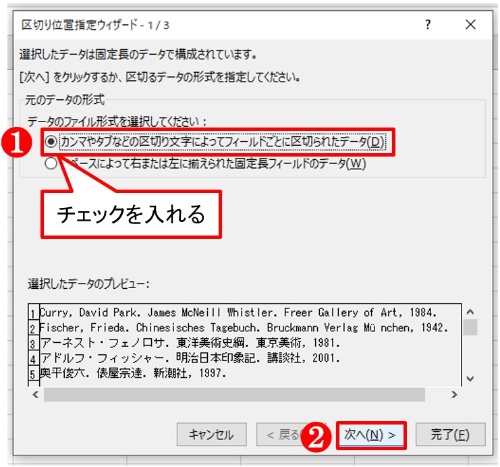
A列全体を選び、「データ」タブにある「区切り位置」ボタンをクリックする。ウィザードが開いたら「カンマやタブなどの区切り文字によってフィールドごとに区切られたデータ」にチェックを入れて「次へ」を押す
[画像のクリックで拡大表示]
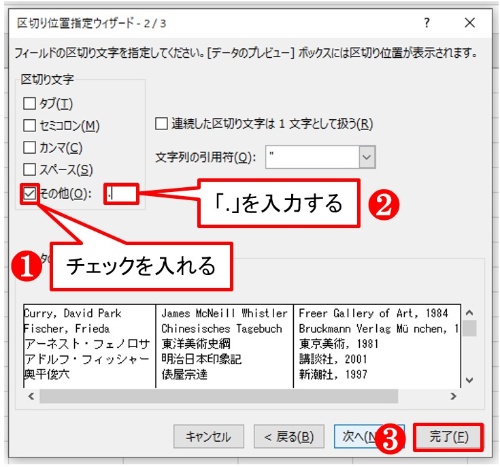
「区切り文字」の「その他」のみにチェックを入れて、テキストボックスに「.(ピリオド)」を入力する。プレビューを見ると著者名や書名でセルに分割できていることが分かる。問題なければ「完了」を押す
[画像のクリックで拡大表示]
では、「完了」ボタンを押してみよう。ピリオドを区切りにして、著者名や書名を別々のセルに分割できた。これだとExcelでデータを扱いやすくなる。
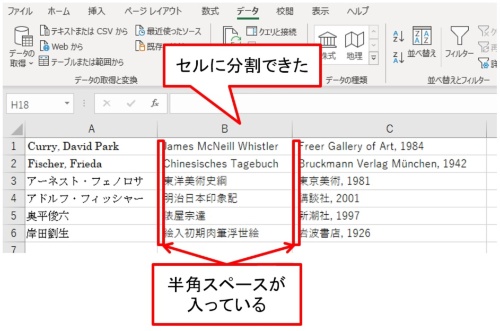
著者名や書名を別々のセルに分割できた。図では分割したあとセル幅を適宜調整している。しかし、B列とC列の各セルをよく見ると、頭に余分な半角スペースが入っている
[画像のクリックで拡大表示]
この先は日経クロステック Active会員の登録が必要です
日経クロステック Activeは、IT/製造/建設各分野にかかわる企業向け製品・サービスについて、選択や導入を支援する情報サイトです。製品・サービス情報、導入事例などのコンテンツを多数掲載しています。初めてご覧になる際には、会員登録(無料)をお願いいたします。
Excelのテキストデータ、余分な空白は手作業でなくTRIM関数で取り除く - 日経 xTECH Active
Read More


No comments:
Post a Comment